简单记录在服务器 Docker 上使用 Qemu 安装 Win11
大概是需要 CPU Host 才行,具体可以看 cpuinfo
首先前置条件 qemu 套装安装就不再详细说明了。
准备
下载 [Win11 镜像](Download Windows 11)
安装
创建 qcow2 磁盘
qemu-img create -f qcow2 ./windows11.qcow2 120G启动 qemu
#!/bin/sh
qemu-system-x86_64 \  -enable-kvm \  -smp 12,cores=6,threads=2 \  -m 12G \  -machine usb=on \  -device usb-tablet \  -cpu host \  -vga virtio \  -device e1000,netdev=net0 \  -netdev user,id=net0,net=192.168.20.0/24,dhcpstart=192.168.20.20 \  -drive file=windows11.qcow2,if=virtio \  -drive file=virtio-win-0.1.262.iso,index=1,media=cdrom \  -drive file=Windows.iso,index=2,media=cdrom \  -vnc :1
其中 Windows.iso 就是 win 安装镜像,windows11.qcow2 是刚才创建的 win 磁盘,virtio 就是刚才下的 virtio driver
注意此时开启了 vnc 5091 端口,所以我用 ssh -L 5091:localhost:5091 root@ip -p port 做了 SSH 端口转发
vnc 连接
我在 arch 上用了 tigervnc
vncviewer localhost:5091就可以进去了
之后就要绕过安装时候的 TPM,我这里使用的是注册表绕过的方案。在安装界面 shift+f10 打开 CMD 开 regedit
定位到 HKEY_LOCAL_MACHINE\SYSTEM\Setup 创建一个名为 LabConfig 的注册表键
然后创建以下 3 项目 DWORD(32 位)值,并将其值设置为1:
-
BypassTPMCheck
-
BypassSecureBootCheck
-
BypassRAMCheck
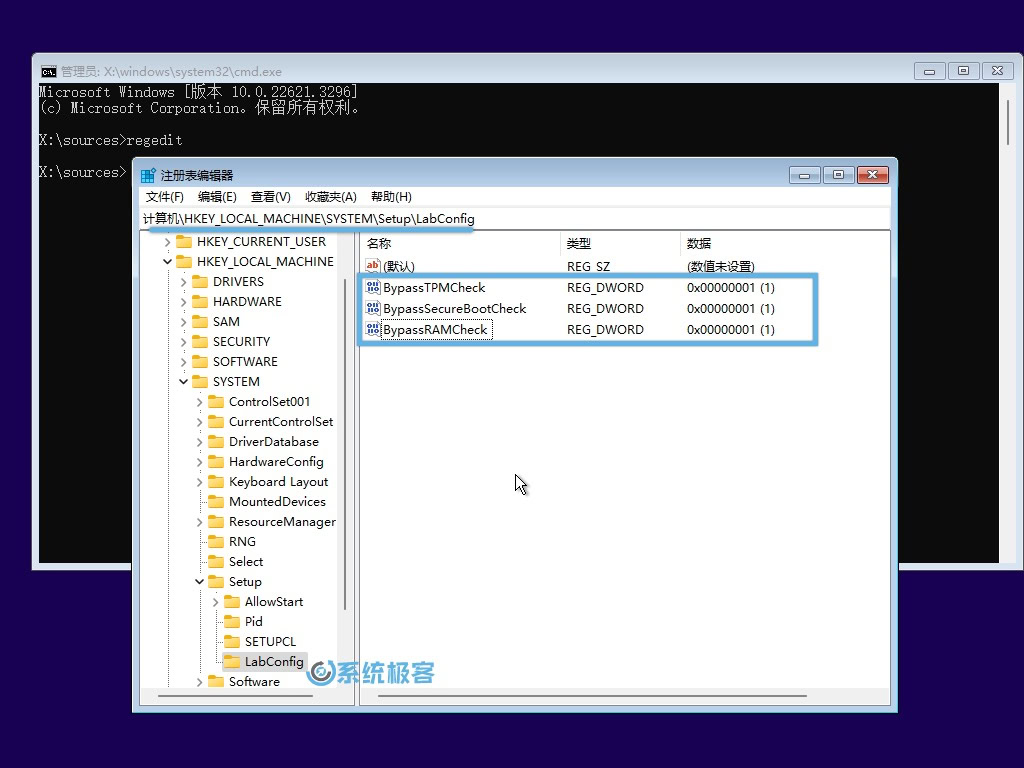
之后一路走,就可以走到选择安装磁盘的位置。
此时选择 Load Driver,找到 virtio-win,便可以选择对应的架构
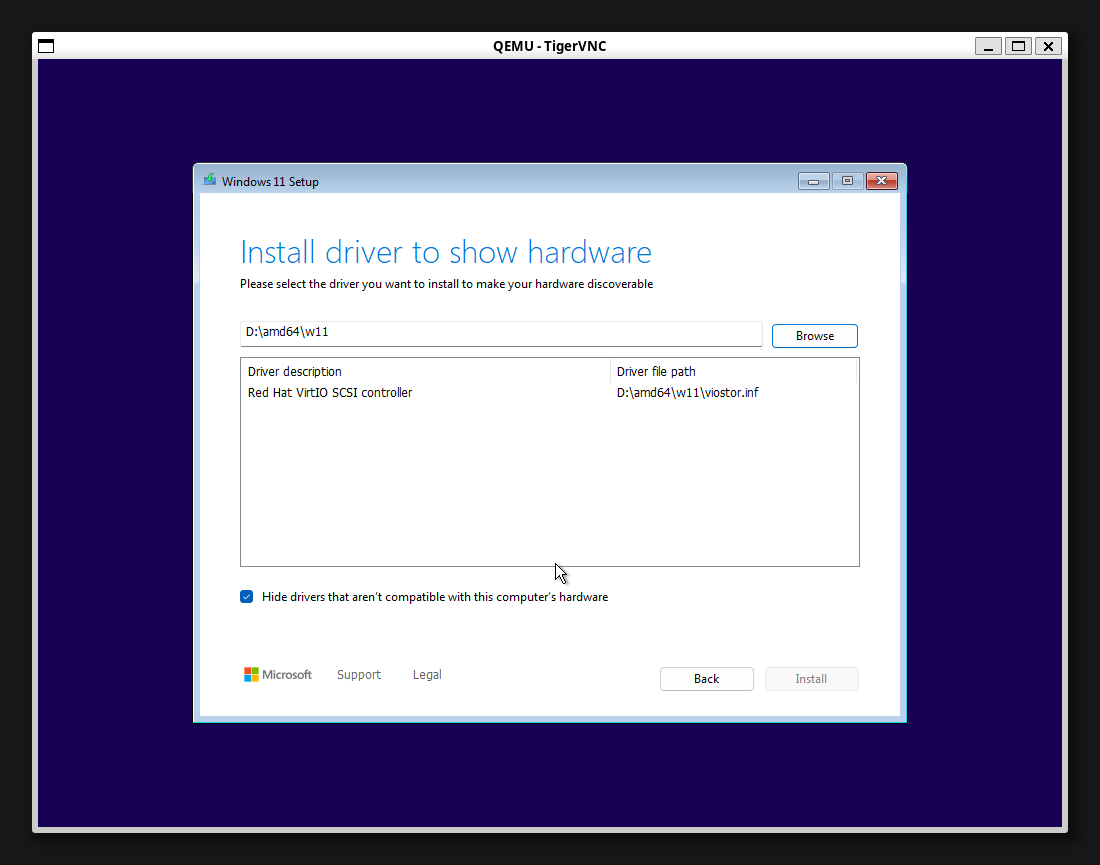
选了之后就能看到磁盘了,之后就可以一路安装。
参考
Windows 11:3 种方法轻松绕过 TPM、CPU 和安全启动检测 - 系统极客
组内资源